【FX2クラウド】変動損益計算書の残高推移表の表示方法
変動損益計算書の残高推移表では、変動費、固定費の月次推移を確認することができます。
また、異常値を見つけた場合、ドリルダウン(ダブルクリックして詳細情報を確認)することで変動要因を特定することができます。
勘定科目残高推移表も合わせて使い方をマスターください。
関連動画▶【FX2クラウド】勘定科目残高推移表の表示方法 https://youtu.be/bcXxep3FqUc
マニュアル動画
マニュアル・手順
<1>FX2クラウドのトップメニュー
業績管理メニュー>「365日変動損益計算書」をクリック
<2>365日変動損益計算書
右上の[推移表]ボタンをクリックします。
<3>「変動損益計算書推移表」が表示されます。
・期間を絞りこむことができます。
・「総括表」「売上高内訳」「変動費内訳」「固定費内訳」のタブで、簡単に表示を切り替えることができます。
・詳細を確認したい項目をクリック(ドリルダウン)することで、詳細情報を確認することができます。
関連記事
勘定科目残高推移表の表示方法
▶FXクラウドシリーズ(FX2クラウド・FXまいスタークラウド)のマニュアル一覧はコチラ
【FX2クラウド】勘定科目残高推移表の表示方法
今回は、勘定科目残高推移表の表示方法を動画にしました。
勘定科目残高推移表では、勘定科目ごとの月次の推移を把握することができます。
また各勘定科目をドリルダウン(ダブルクリック)することで一つ一つの伝票までさかのぼって確認することができます。
変動損益計算書の残高推移表も合わせて使い方をマスターください。
関連動画▶【FX2クラウド】変動損益計算書の残高推移表の表示方法 https://www.youtube.com/watch?v=VBW0d…
マニュアル動画
マニュアル・手順
<1>FX2クラウドのトップページ
財務会計メニュー>「勘定科目残高推移表」をクリックすると、
<2>勘定科目残高推移表が表示されます
・期間を絞り込むことができます。
・左上のタブで、「貸借対照表」「損益計算書」「製造原価報告書」と簡単に表示を切り替えることができます。
関連記事
【FX2クラウド】変動損益計算書の残高推移表の表示方法
▶FXクラウドシリーズ(FX2クラウド・FXまいスタークラウド)のマニュアル一覧はコチラ
【FX2クラウド】仕訳辞書の設定方法
よく使う仕訳は辞書登録することで、誤りなく効率よく手入力することができるようになります。
今回は、新規の仕訳辞書の登録方法を、動画にしました。
新規の仕訳辞書の登録は、仕訳辞書の画面の仕訳辞書の編集か 「設定>仕訳辞書」から 新規の仕訳辞書を登録する必要があります。
マニュアル動画
マニュアル・手順
<1>FX2クラウドのトップページ
財務会計「仕訳辞書」をクリックし、
画面右上に表示された[仕訳辞書の編集]ボタンをクリック
または、
トップページメニューの「設定」>マスター情報>仕訳辞書
をクリックし、
画面右上に表示された[登録]ボタンをクリックします。
<2>仕訳辞書の入力画面
仕訳辞書名の入力窓にテキスト入力します。
次に、よく利用する仕訳のパターン(勘定科目・税率・取引金額・摘要など)を入力します。
右下が[OK]ボタンをクリックで、保存完了です。
▶FXクラウドシリーズ(FX2クラウド・FXまいスタークラウド)のマニュアル一覧はコチラ
【FX2クラウド】複合仕訳の入力方法
今回は、「複合仕訳」の入力方法を紹介いたします。
ひとつの証憑から、借方または貸方に登録する仕訳が複数になる場合や 取引を分解して詳細に登録したい場合に利用する入力方法です。
実際の画面で入力する動画を見ながら紹介します。
複合仕訳とは
借方と貸方にそれぞれ勘定科目や取引金額を入力することができます。
借方を複数行、貸方を複数行、また、借方・貸方それぞれを複数行作成するなど、組み合わせて作成することができます。
ひとつの証憑に複数の異なる税率が含まれている場合、複数の異なる仕訳を作成する必要がありますが、そのような場合に複合仕訳を使うのが便利です。
マニュアル動画
※視聴時間 1:09
音は出ません
マニュアル・手順
<1>
トップページメニュー
財務会計「取引の入力」>「複合仕訳」をクリックします。
<2>
勘定科目、税率、取引金額、取引先名、元帳摘要を入力していきます。
借方または貸方が複数になる場合、2行目、3行目に入力をします。
<3>
[OK]ボタンをクリックで完了。
▶FXクラウドシリーズ(FX2クラウド・FXまいスタークラウド)のマニュアル一覧はコチラ
【FX2クラウドの基本】5伝票型の仕訳入力方法
今回は、FX2クラウドでの基本操作となる「5伝票型の伝票入力方法」を紹介いたします。
5伝票型を利用するメリット
1伝票型とは異なり、過去の直前入力した仕訳が表示されているので、参照したり比較したりしながら入力を進めていくことができます。
以前の仕訳をコピーして入力することができるので、時間短縮や業務効率化につながります。
実際の画面で入力する動画を見ながら、ご利用のイメージを感じ取っていただけると嬉しいです。
マニュアル動画
※音は出ません
(動画視聴所要時間:20秒)
【FX2クラウドの基本】1伝票型の仕訳入力方法
今回は、基本操作となる「1伝票型の仕訳入力方法」を紹介いたします。
取引を1件1件、会計伝票の見た目で入力したい方にオススメの方法です。
実際の画面で入力する動画を見ながら、ご利用のイメージを感じ取っていただけると嬉しいです。
マニュアル動画
※音は出ません
(視聴所要時間:31秒)
【FX2クラウド】マネーツリーとのデータ連携設定
FX2クラウドで銀行口座の取引データを活用するために、 まず「マネーツリー」というサービスとの連携設定をします。
マネーツリーとのデータ連携設定の場所をわかりやすくお伝えできるように動画を作成しました。
マネーツリーと預金口座を連携することで、 預金データをもとに仕訳を作成できます。
銀行データの摘要をもとに仕訳を学習していくため、 一度覚えさせると翌月以降の会計ソフトへの登録がとても楽になります。
マニュアル動画
※音はでません
(動画視聴所要時:14秒)
FX2クラウド 関連マニュアル記事
よく使うメニューの編集方法
勘定科目口座の増やし方
▶FXクラウドシリーズ(FX2クラウド・FXまいスタークラウド)のマニュアル一覧はコチラ
【FX2クラウド】勘定科目口座の増やし方
「普通預金を銀行口座ごとに管理したい」、 「勘定科目の内訳を用途ごと等、種類別に分けて管理したい」 といった場合には、
【口座設定】をすると便利です。
勘定科目を口座別設定にするかどうかは会計事務所側からしか設定変更できないため、お問い合わせください。
口座を増やすことは、FX2クラウドをご利用の事業者様の方で追加可能です。
マニュアル動画
※音はなりません。
(動画視聴所要時間36秒)
ご自身が使いやすいように、カスタマイズしてみましょう!
▶FXクラウドシリーズ(FX2クラウド・FXまいスタークラウド)のマニュアル一覧はコチラ
【FX2クラウド】よく使うメニューの編集方法
よく使うメニューを編集し、FX2クラウドのトップ画面に配置することで、
左のハンバーガーメニューを開かずにトップ画面から選択できるようになり、効率的に操作することが可能になります。
今回、よく使うメニューのオススメ設定を、実際によく使うメニューに設定しました。
おすすめのメニュー名
業績管理 > すべてよく使うメニューに表示
財務会計 > 仕訳への証憑貼付
設定 > 外部データ連携以下を追加する
マニュアル動画
※音は出ません
(動画視聴所要時間:1分21秒)
ご自身が使いやすいように、カスタマイズしてみましょう!
▶FXクラウドシリーズ(FX2クラウド・FXまいスタークラウド)のマニュアル一覧はコチラ
証憑保存機能(TDS)・初期設定(ユーザ登録)マニュアル【FXまいスタークラウド・FX2クラウド編】
FXクラウドシリーズ(FXまいスタークラウド・FX2クラウド)で、証憑保存機能を利用する際の初期設定(ユーザ登録)マニュアルです。
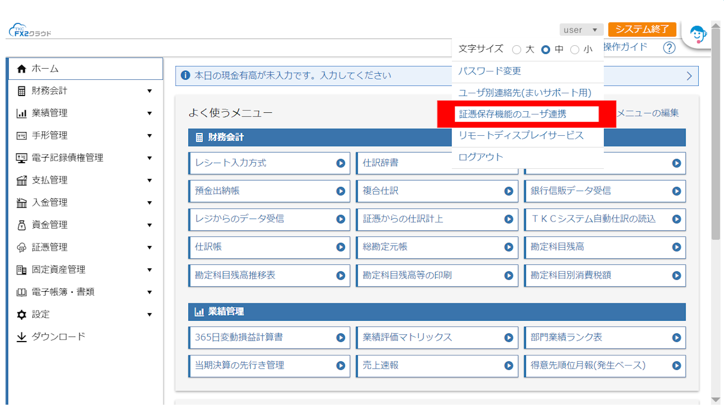
1.ユーザ名をクリックし、[証憑保存機能のユーザ連携]を選択します。
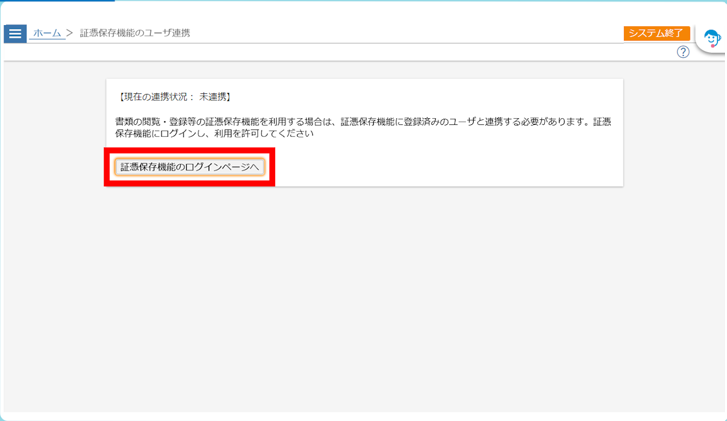
2.[証憑保存機能のログインページへ]をクリックします。
3.証明書を選択して[OK]をクリックします。

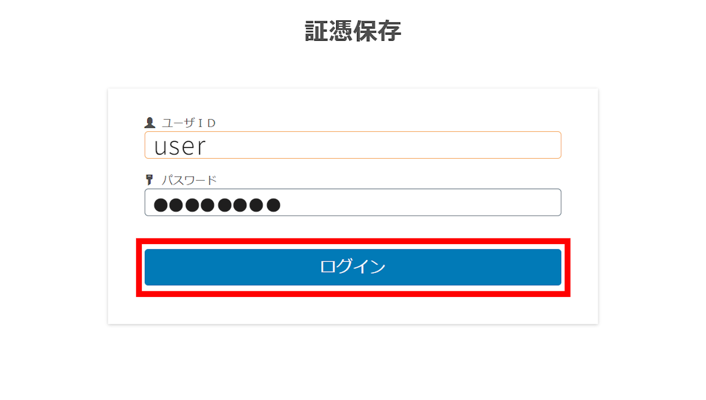
4.ログイン画面が表示されます。
会計事務所から通知された仮ユーザIDとパスワードを入力しログインします。
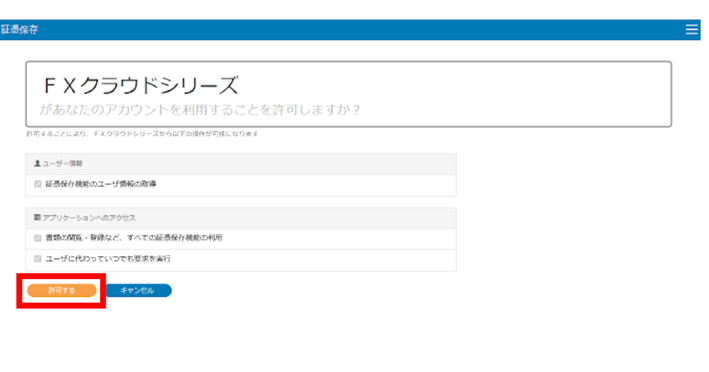
5.[許可する]をクリックします
6.【連携済み】になったことを確認し、[ホーム]をクリックします。
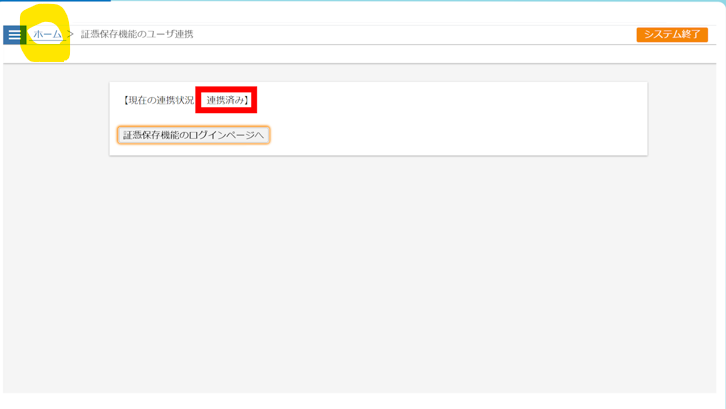
7.[証憑管理]>[証憑保存機能の起動]をクリックします

8.[システム設定]をクリックします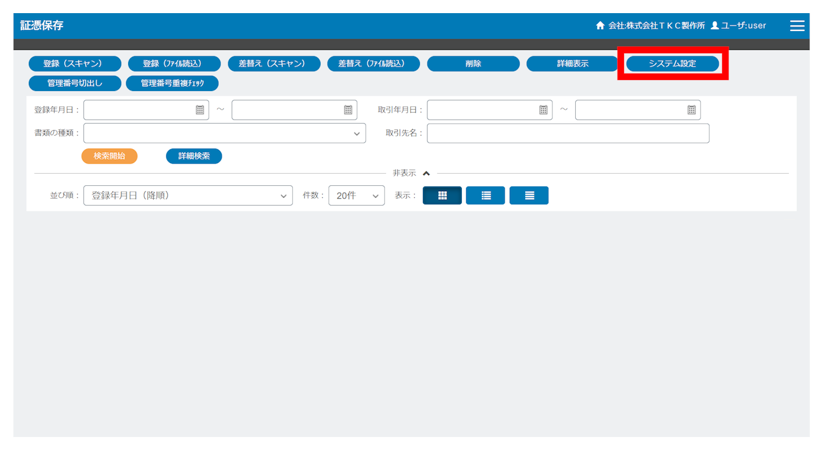
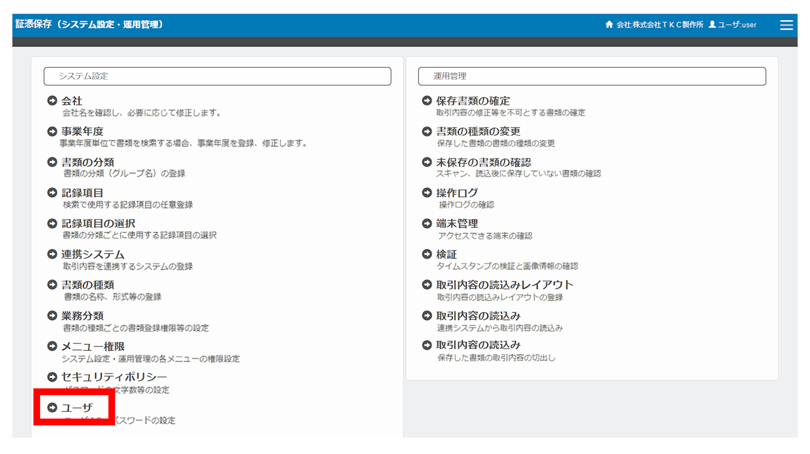
9.[ユーザ]をクリックします。
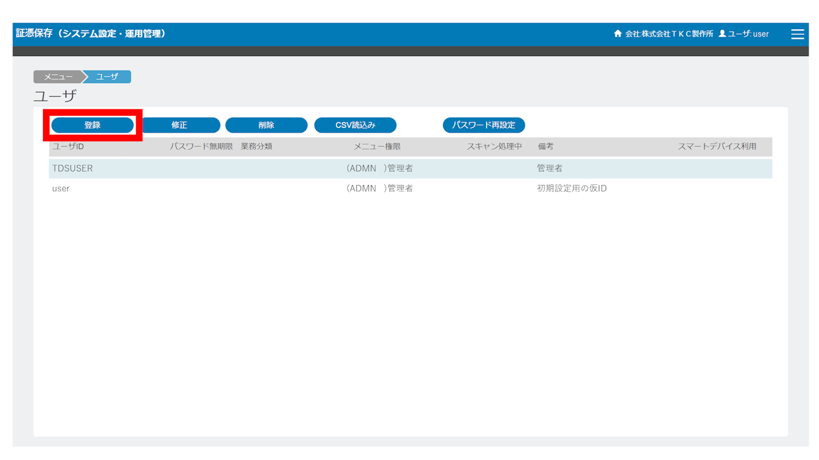
10.[登録]をクリックします。
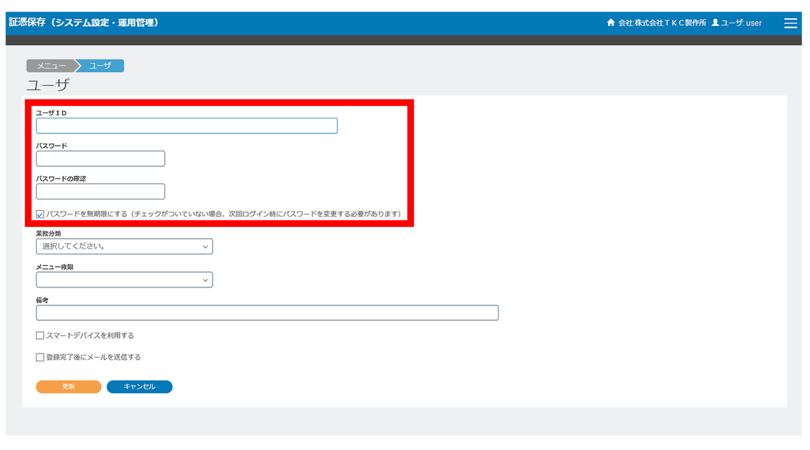
11.ユーザIDとパスワードを入力。
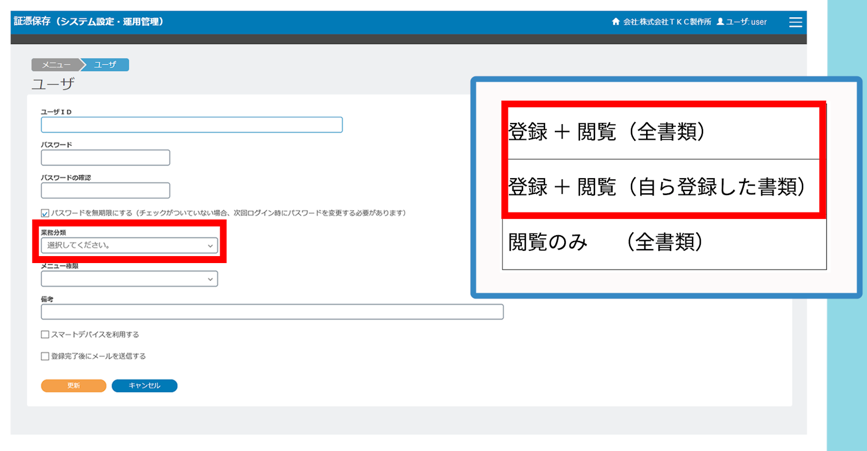
12.業務分類を設定します。
証憑の保存を担当するユーザは[登録+閲覧]を選択します。
自分以外が保存した証憑も全て確認したい場合には、[登録+閲覧(全書類)]
自分が保存した証憑のみ確認したい場合には[登録+閲覧(自ら登録した書類)]
証憑の登録はせずに、確認のみしたい場合には[閲覧のみ]を選択します。
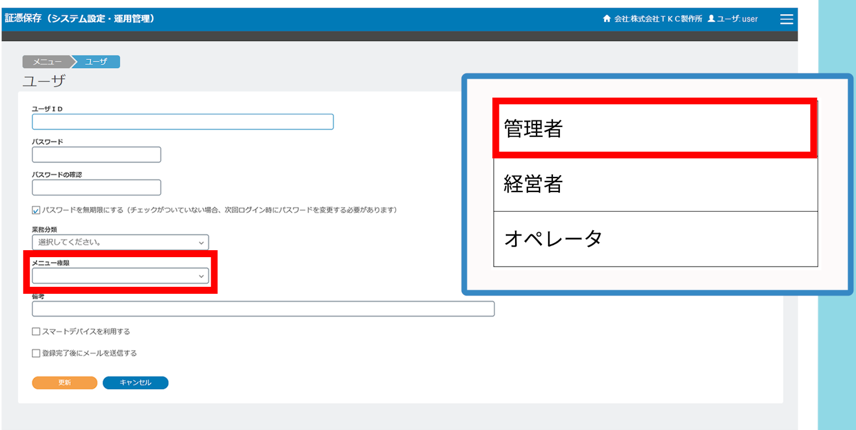
13.メニュー権限を設定します。
システム設定・運用管理メニューを操作する権限の設定です。
ユーザ登録や書類の管理方法の設定をするユーザは[管理者]
管理者が設定した内容の参照のみ可能にしたいユーザは[経営者]
権限が不要な場合には[オペレータ]を選択します。
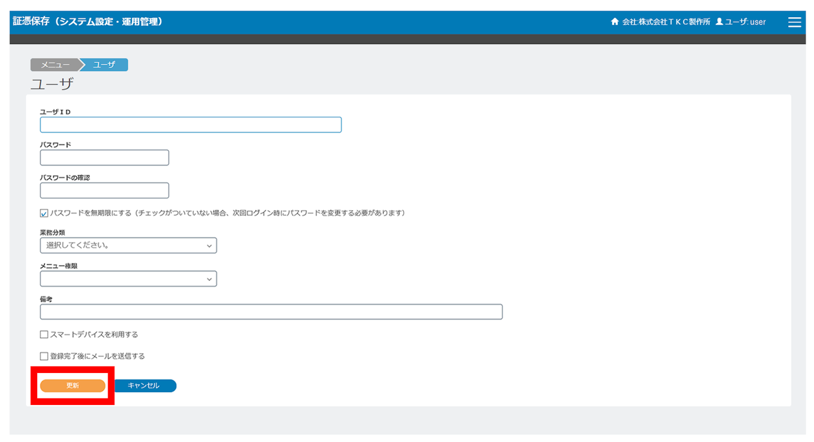
14.[更新]をクリックします
15.登録したユーザIDで、再度ユーザ連携設定を行ってください。

マニュアルは以上になります。
スマホにアプリをインストールしたい場合には、
パソコンから新しいID・パスワードでログインした上で、スマホにインストールをお願いいたします。
▶【事前準備編】スマホアプリのダウンロード方法
https://fx4.cloud/tdsapp01/
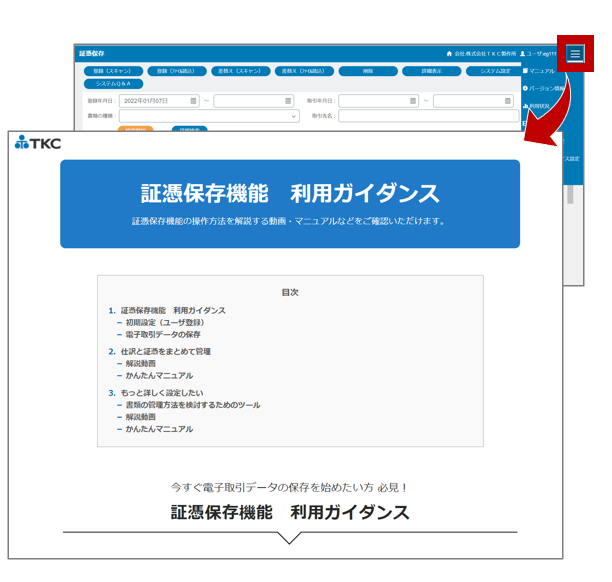
証憑保存機能の画面から、操作方法を解説する動画・マニュアルなどをご確認いただけます。
証憑保存機能の右上「三」メニューをクリックして、「解説動画」をクリックするとサイトに移動します。
証憑保存機能の初期設定 関連記事
スキャナ(ScanSnap)の初期設定と連携方法|証憑保存機能(TDS)の活用方法
【事前準備編】スマホアプリのダウンロードなど|紙の証憑をスマホカメラで撮影し保存する